Comment Résoudre le Buffering Tivimate sur Firestick 4K (Guide 2026)
Il n'y a rien de plus frustrant que de regarder votre équipe avancer dans la surface de réparation, pour que l'écran se fige avec un cercle de chargement.
Si vous utilisez Tivimate Premium sur un Amazon Firestick 4K, vous utilisez sans doute la meilleure combinaison matériel/logiciel disponible. Alors pourquoi ça coupe ?
Dans ce guide complet, nous allons vous guider à travers les étapes techniques pour éliminer le buffering, vider votre cache, optimiser votre réseau, et expliquer pourquoi votre fournisseur actuel pourrait être le vrai coupable.
Étape 1 : Optimiser la taille du Buffer Tivimate
Tivimate dispose de paramètres intégrés pour gérer les petites fluctuations du réseau. Si votre flux saccade, ajuster la taille du buffer est la première étape.
- Ouvrez Tivimate et allez dans les Paramètres (l'icône d'engrenage).
- Naviguez vers Lecture (Playback).
- Sélectionnez Taille du Buffer.
- Changez-le de Aucun ou Petit à Grand ou Très Grand.
Pourquoi ça marche : Un buffer plus grand télécharge une plus grande partie du flux vidéo à l'avance. Si votre Wi-Fi saute pendant une microseconde, la vidéo préchargée continue de jouer de manière fluide sans que vous ne le remarquiez.
Étape 2 : Vider le Cache et la RAM du Firestick
Le Firestick 4K est puissant, mais il n'a que 1.5 Go à 2 Go de RAM. Si vous avez basculé entre Netflix, YouTube et Tivimate, la RAM s'engorge.
- Allez sur l'écran d'accueil du Firestick.
- Naviguez vers Paramètres > Applications > Gérer les applications installées.
- Faites défiler jusqu'à Tivimate et cliquez dessus.
- Sélectionnez Forcer l'arrêt, puis sélectionnez Vider le cache. (Ne cliquez pas sur Effacer les données, sinon vous perdrez vos playlists !).
Astuce de pro : Débranchez votre Firestick du mur pendant 60 secondes une fois par semaine pour vider complètement la RAM.
Étape 3 : Changer le Décodeur Vidéo
Parfois, le format du flux ne fonctionne pas bien avec le décodeur par défaut.
- Dans Tivimate, allez dans Paramètres > Lecture.
- Trouvez l'option Décodeur Vidéo.
- Changez de Matériel (HW) à Logiciel (SW), ou vice versa, et voyez si le flux se stabilise.
Étape 4 : La Vérification du Réseau (Câblé vs Sans Fil)
Le streaming 4K nécessite une bande passante importante (généralement 15-25 Mbps). Cependant, la vitesse ne fait pas tout—la stabilité est plus importante.
- Si vous êtes en Wi-Fi, assurez-vous que votre Firestick est connecté à la bande 5GHz de votre routeur.
- La solution ultime : Achetez un adaptateur Ethernet OTG pour votre Firestick (15€ sur Amazon). Le câblage de votre connexion élimine 99% des problèmes de buffering du réseau local.
La Dure Vérité : C’est Souvent Votre Fournisseur
Si vous avez essayé toutes les étapes ci-dessus et que vous rencontrez toujours des coupures—surtout pendant les grands événements comme la Ligue des Champions—le problème n'est pas votre Firestick, ni Tivimate.
Le problème, ce sont les serveurs de votre fournisseur.
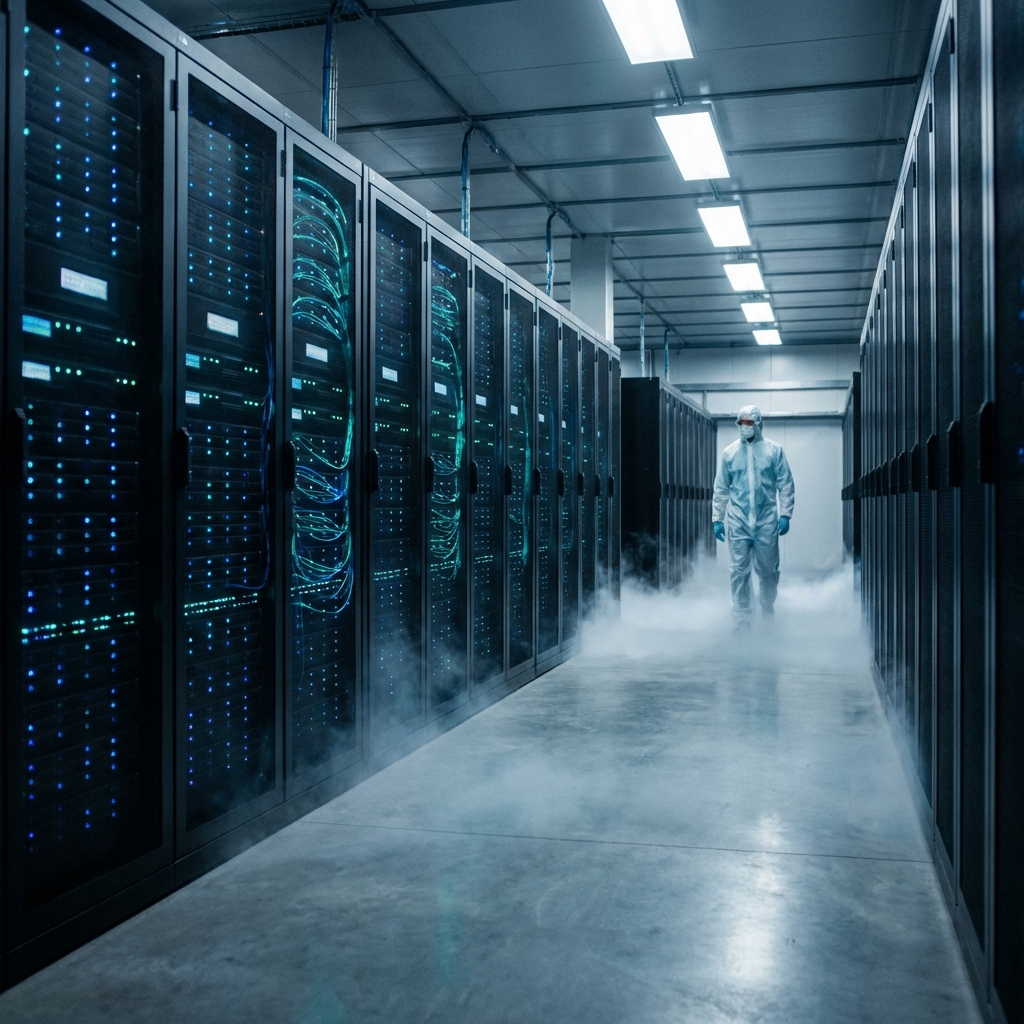
Beaucoup de fournisseurs bon marché utilisent des serveurs de bas de gamme et surchargés. Quand un match populaire commence, la bande passante du serveur sature.
La Solution StreamElite
Chez StreamElite, nous avons conçu notre infrastructure différemment pour garantir une expérience sans coupure.
- Technologie Anti-Freeze 9.0 : Nous utilisons un équilibrage de charge dynamique côté serveur. Si un canal spécifique connaît un pic de trafic, notre système redirige instantanément le flux vers des serveurs de secours.
- CDN Tier-1 : Nous utilisons des réseaux de diffusion de contenu d'entreprise situés en Amérique du Nord, en Europe et en Asie.
- Optimisé pour Tivimate : Nos points d'accès API XTREAM Codes sont spécifiquement optimisés pour communiquer rapidement avec l'EPG et le moteur de lecture de Tivimate.
Arrêtez de vous battre avec votre télé. Passez à une infrastructure premium conçue pour le sport en 4K.
👉 Commencez votre essai gratuit avec StreamElite aujourd'hui et découvrez ce qu'est un vrai streaming sans coupure.
